
一键给Chatgpt、Codex、Claude接入地第三方中转站,CC Switch统一管理你的AI编程工具工作流
2026-07-13阅读 7672 海报
<p><img src="/media/imgeback/2026/7/20260713184931379208.jpg"/></p> <p>课程介绍</p> <p>AI时代,个人能力的展示方式正在发生改变。</p> <p>过去,一个优秀作品集需要大量时间进行设计、开发和优化;如今,借助Codex等AI编程工具,即使没有深厚开发经验,也可以快速完成从创意构思、页面设计,到网站搭建和上线展示的完整流程。</p> <p>《Codex AI作品集实战课》将带你从Codex基础认知开始,逐步掌握AI辅助开发的方法论,通过真实项目实操,打造一个属于自己的高质量作品集网站。</p> <p>课程不仅教你如何使用Codex写代码,更重要的是帮助你建立一套可复制的AI工作方式:</p> <p>从寻找优秀案例和设计参考,到拆解需求、沉淀个人Skill,再到利用AI完成网站开发、内容优化和最终展示,让AI成为你的专属开发助手。</p> <p>通过完整实战,你将掌握如何利用AI提升创作效率,把自己的想法快速转化为可展示、可传播、可复用的数字作品。</p> <p>无论你是设计师、开发者、AI学习者,还是希望打造个人品牌的创作者,都可以通过本课程建立自己的AI创作流程,让作品集成为展示能力、获得机会的重要工具。</p> <p>课程你将学会</p> <p>✅认识Codex的核心能力和使用逻辑</p> <p>✅掌握AI辅助开发的基本工作流程</p> <p>✅学会寻找优秀作品参考和设计灵感</p> <p>✅将优秀案例拆解成可执行需求</p> <p>✅利用Codex快速生成网页代码</p> <p>✅搭建个人作品集网站框架</p> <p>✅优化页面设计和用户体验</p> <p>✅沉淀属于自己的AI Skill工作流</p> <p>✅建立可重复使用的AI创作方法</p> <p>✅从想法到成品完成完整项目落地</p> <p>课程内容:</p> <p>课程资料</p> <p>第一节直播Codex(1).mp4</p> <p>第四节直播Codex(1).mp4</p> <p>第三节直播Codex(1).mp4</p> <p>第二节直播Codex(1).mp4</p> <p>适合人群</p> <p>想学习AI编程的新手</p> <p>想快速制作个人网站的人</p> <p>设计师、开发者、产品经理</p> <p>想打造个人品牌和作品展示页的创作者</p> <p>希望掌握AI工作流的新媒体从业者</p> <p>想提升效率的一人公司创业者</p> <p>不会复杂编程,也能借助Codex从零打造属于自己的AI作品集网站,建立一套未来可复用的AI创作工作流。</p> <p>*提示本文仅为介绍,不构成任何收益承诺,变现效果因人而异,需结合自身努力与实操,合理运用所学内容,同时严格遵守平台相关规则与相关法律法规*</p>
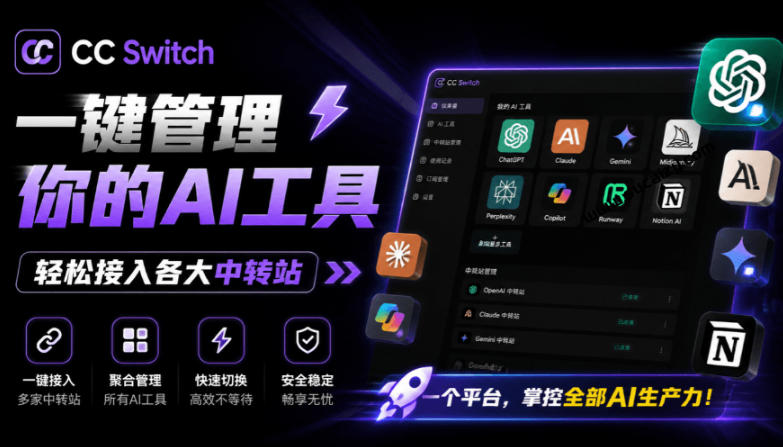
在AI编程工具日益丰富的今天,我们常常需要在等不同AI工具间切换,而每个工具都有自己的配置方式,手动修改配置文件既繁琐又容易出错。CC Switch正是为了解决这一痛点而生的桌面工具。CC Switch支持统一管理Claude Code、Claude Desktop、Codex、Gemini CLI、OpenCode、OpenClaw、Hermes七款AI编程工具。它的核心价值在于:无需手动编辑配置文件,通过可视化界面即可一键切换API提供商。
✨核心亮点
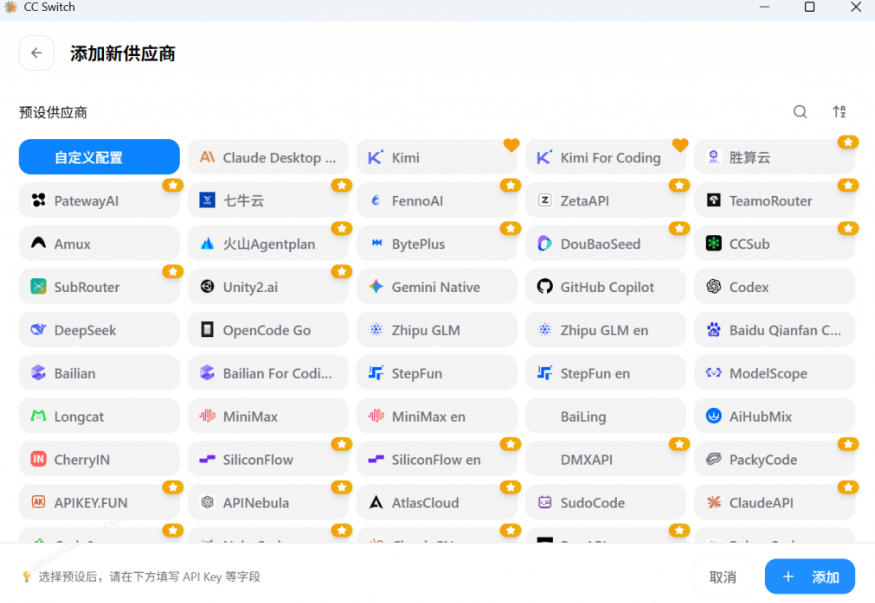
50+内置提供商预设:涵盖AWS Bedrock、NVIDIA NIM及各大社区中转站
一键切换:点击即可在官方登录与第三方中转站间自由切换
系统托盘快速切换:无需打开主界面,从托盘菜单直接切换
统一MCP与Skills管理:跨工具同步MCP服务器和技能配置
跨平台支持:Windows、macOS、Linux全平台覆盖,开源免费使用
软件截图
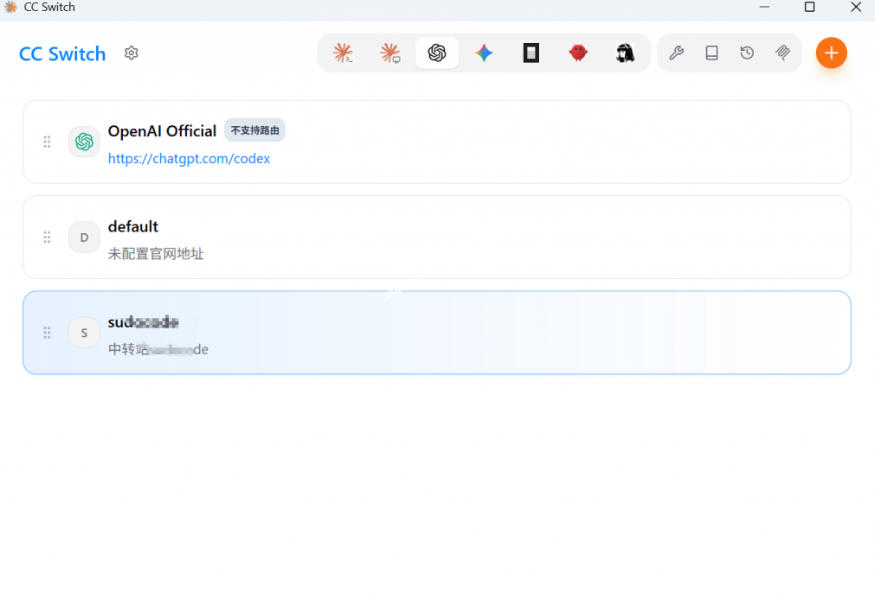
软件接入chatgpt
启动CC Switch,在主界面点击“添加提供商”按钮。
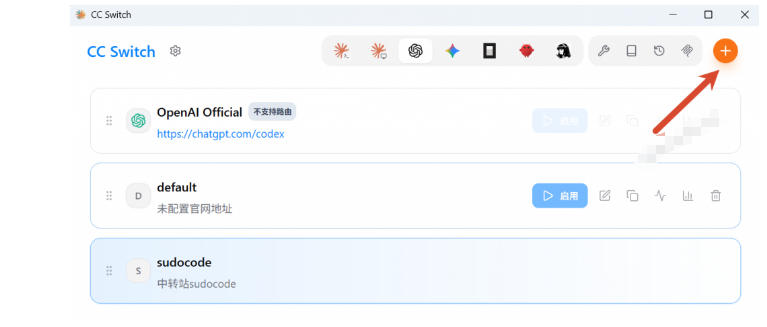
在提供商列表中,您有两个选择:
从预设中选择:滚动浏览内置的50+预设,其中包含大量社区中转站(如PackyCode、AIGoCode、AICodeMirror等)。
自定义配置:如果您的提供商不在列表中,选择“自定义”手动填写。
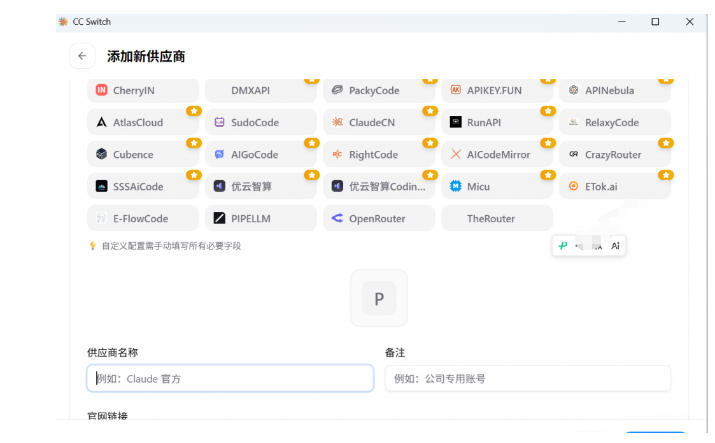
填写提供商信息:
提供商名称:自定义一个易识别的名称(如“我的ChatGPT中转”)。
API类型:选择对应的工具类型(Claude Code、Codex或Gemini CLI等)。
API地址(Base URL):填写您的中转站提供的API端点地址。
API密钥:粘贴您从中转站获取的API Key。
点击“保存”,提供商即添加完成。
第二步:切换到第三方提供商
添加完成后,在提供商列表中找到您刚创建的配置,点击其右侧的“启用”按钮。此时,CC Switch会自动将配置写入对应CLI工具的配置文件中。
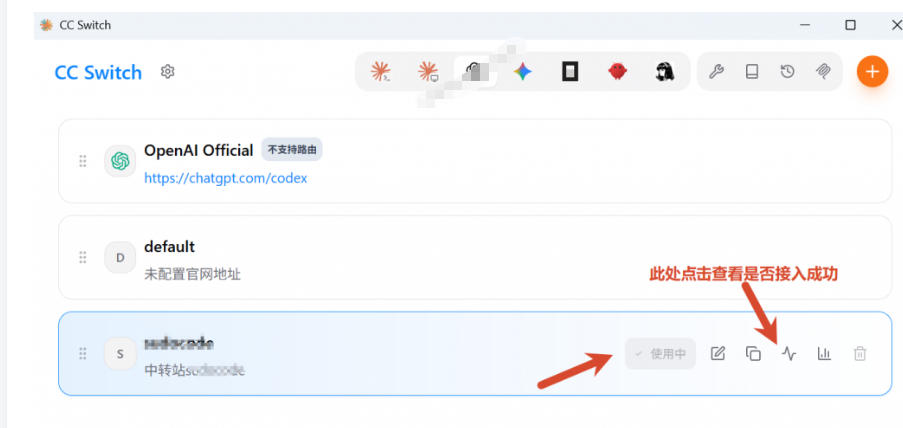
💡特别提示:对于Claude Code,切换后无需重启终端即可生效;其他工具(如Codex、Gemini CLI)则需要重启终端或CLI进程。
第三步:重启软件
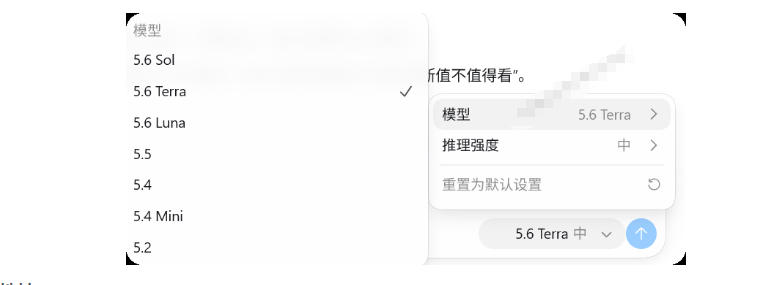
比如我接的是chatgpt,现在已经内置了codex,本来是需要官方账户或是api才可以使用,重启软件后,启用ccswich可以直接进去了
还可以使用gpt5.6
*提示本文仅为介绍,不构成任何收益承诺,变现效果因人而异,需结合自身努力与实操,合理运用所学内容,同时严格遵守平台相关规则与相关法律法规*
<p><img src="/media/imgeback/2026/7/20260713184931523807.jpg"/></p> <p>从此多了一个全能设计助理</p> <p>不是让Al替你审美,而是让Codex承担重复、机械、耗时的那部分。</p> <p>这是一个设计师第一个要用的agent,智能体。目前codex的用户80%还是程序员编程人员,但是非程序员的人群增长300%,有律师金融运营医生还有我们少数设计师在用。</p> <p>理论上电脑操作的事情它都能帮你做,后面生产方式应该是人做决策,执行测试会变的越来越容易。</p> <p>对于设计师来说,你套模板可以让codex帮你干,你做ppt写日报,读取你飞书的工作信息、控制即梦libtv来帮你抽卡,你负责验收,但凡重新的工作,你都可以把它变成一个技能。</p> <p>这也是所有AI会员值得充值的一个,能帮你干活还能用image2生图。一个月20美元的会员,还是非常值得。</p> <p>课程大纲</p> <p>三块能力直接变作品</p> <p>从灵感词到稳定出图语言,学会控制风格、构图、信息层级。</p> <p>把常用流程封装成可复用技能,让Codex记住你的设计方法。</p> <p>用代码把作品集、落地页、案例展示页快速搭起来。</p> <p>目标不是会聊天,而是能持续做出可展示的设计作品。</p> <p>从提示词到真实页面</p> <p>课程会带你走完一条完整链路,而不是只演示单个工具按…</p> <p>01</p> <p>灵感生成</p> <p>找方向、定风格、提炼关键词</p> <p>02</p> <p>视觉排版</p> <p>标题、图片、信息区块快速成稿</p> <p>03</p> <p>网页原型</p> <p>把设计想法变成可运行页面</p> <p>04</p> <p>作品沉淀</p> <p>整理案例,形成自己的展示资入</p> <p>课程内容</p> <p>第二期第2节(1).mp4</p> <p>第二期第4节(1).mp4</p> <p>第二期第3节(1).mp4</p> <p>第二期第1节(1).mp4</p> <p>课程资料</p> <p>*提示本文仅为介绍,不构成任何收益承诺,变现效果因人而异,需结合自身努力与实操,合理运用所学内容,同时严格遵守平台相关规则与相关法律法规*</p> 本文关于一键给Chatgpt、Codex、Claude接入地第三方中转站,CC Switch统一管理你的AI编程工具工作流
tips:支持登录或者免登陆购买,购买后刷新该页面获取网盘下载地址或者通过下单时的qq号查询下载地址,登录购买可长久保存下载地址,有问题联系站长
站长微信: fuye1205